
美洽客户画像怎么导出?
登录美洽后台后,进入“客户”或“用户管理”模块,先确认你有导出权限与需要的自定义属性已同步,再用筛选器按标签、渠道、时间范围或自定义属性定位目标用户;选择要导出的字段(支持常用个人信息、会话/转化数据、标签与自定义属性),点击导出可得到CSV或Excel文件;面对大数据量可用分批导出或通过开放API分页拉取并在本地合并,过程中留意编码、隐私与权限设置。
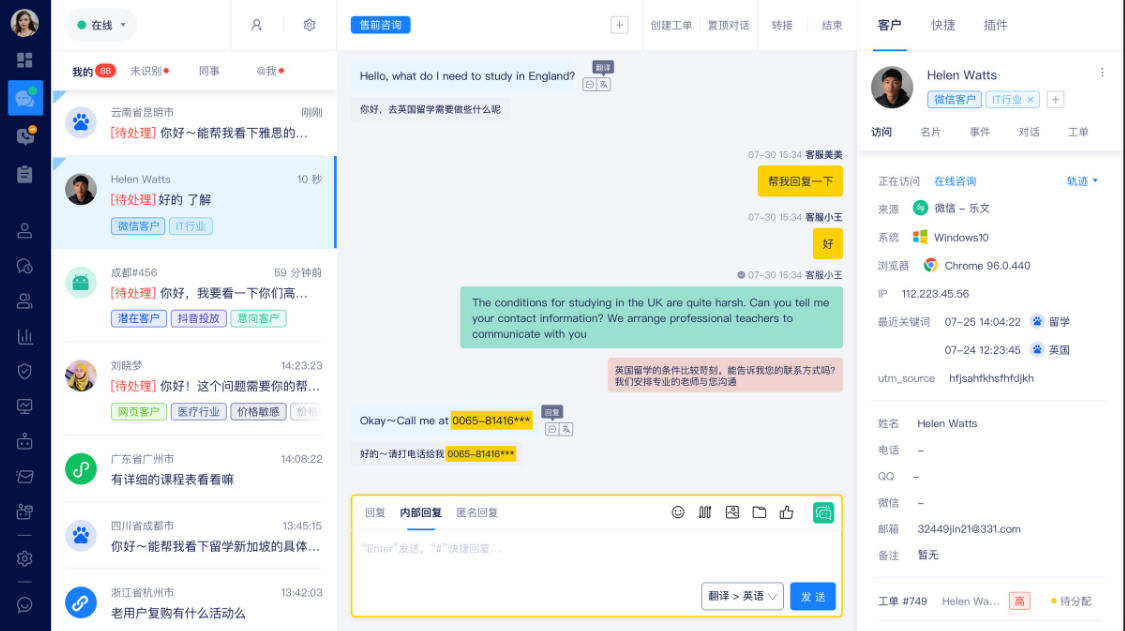
先把问题拆清楚:导出到底是哪种“画像”
像费曼那样先把问题拆成小块。所谓“客户画像导出”并不只有一种含义,常见有三类:
- 单用户画像导出:把某个客户的全部属性、会话历史、标签、订单链接等导出来,通常用于客服或销售跟进。
- 批量用户画像导出(名单):按照筛选条件把一批用户的结构化字段导出成表格用于分析或导入其它系统。
- 画像维度/指标导出:把统计口径(例如留存、活跃、分群结果)导出,常用于BI或运营报表。
不同场景的出口路径不同:界面操作适合少量或一次性导出,API适合大批量或自动化,报表/数据仓库适合理工化分析。
准备工作:权限、字段与同步确认
确认账号权限
在美洽中,导出通常需要管理员或具备“导出用户/数据”权限的角色。先去“设置->团队/权限”里确认你的账号是否能导出。如果没有权限,找管理员开通或由有权限者执行导出。
确认数据来源与同步状态
客户画像往往依赖多个数据源(客服会话、渠道数据、第三方订单/CRM同步、自定义属性)。导出前要确认:
- 自定义属性已经在美洽中创建并被更新(例如从电商平台同步的“最近购买时间”)。
- 标签体系是否规范(避免相似标签导致筛选混乱)。
- 若需订单/转化数据,相关对接(API/中间件)已经生效并完成历史数据同步。
通过美洽后台界面导出(适合一次性或中小量数据)
典型步骤(可直接套用)
- 登录美洽控制台,左侧菜单找到“客户”或“用户管理”。
- 使用顶部或侧边的筛选器,按标签、来源渠道、最后会话时间、区域或自定义属性缩小目标用户范围。
- 选择你想要导出的字段(系统默认字段+自定义属性),有的系统允许拖拽定制列顺序。
- 确认条数后点击“导出”或“导出为CSV/Excel”,系统会提示导出是否发送邮件或直接下载。
- 如果数据量较大,系统可能提示异步导出:导出完成后会发送包含下载链接的通知或在“导出任务”里查看。
操作小技巧
- 先小批量试验:先导出几十到几百条,确认字段、编码与列名都符合预期。
- 字段命名:导出前给自定义字段做英文/中文说明,避免导出后看不懂。
- 保存筛选条件:如果经常导出同一类用户,保存筛选条件能节省很多时间。
典型导出字段说明(表格示例)
下面是一个常见的导出表头示例,帮助你确认需要哪些列。
| 字段 | 说明 |
| user_id / 客户ID | 系统唯一标识,用于去重或与外部系统关联 |
| 姓名 / 昵称 | 用户填写的姓名或聊天昵称 |
| 手机号 / 邮箱 | 联系信息,注意隐私脱敏规则 |
| 渠道 | 用户来自的渠道(微信、公众号、网页、App等) |
| 标签 | 多值字段,用逗号或分号分隔 |
| 最后会话时间 | 最近一次与客服的交互时间 |
| 自定义属性 | 如城市、年龄段、用户等级、订单次数等 |
通过API导出(适合自动化与大数据量)
当数据量大或需要定期同步到数据仓库/BI时,通过API拉取是更稳妥的方式。基本思路是:用开发者权限申请API Key/Token,按分页(或时间增量)拉取用户列表与相关属性,把返回的JSON转成CSV或写入数据库。
关键步骤(伪代码思路)
- 在美洽控制台找到“开发者/开放平台/API密钥”,申请或查看你的AppKey与Secret。
- 用密钥换取访问令牌(如果需要OAuth或签名,按官方文档执行)。
- 调用用户列表接口,传入分页参数(page、limit或cursor),并按最后更新时间做增量拉取。
- 处理响应的JSON,把字段映射为表格列并写入CSV或数据库。
- 对附件或会话详情可另外调用会话接口批量拉取并合并到画像。
注意:不同企业接入方案、API版本和鉴权方式可能不同,请以美洽官方开发者文档为准。此处给的是通用工程实践而非逐字API路径。
分页与性能注意
- 对于百万级用户,避免一次性拉取。使用分页或cursor扫描,记录断点并重试。
- 采用时间窗口(如按日/小时增量)来减少重复拉取和内存压力。
- 尊重API限流,做指数退避(exponential backoff)重试策略。
导出后常见的数据处理步骤
拿到CSV/Excel之后通常要做这些事:
- 编码检查:确保是UTF-8或目标系统需要的编码(有时Excel默认GBK会导致中文乱码)。
- 去重:按user_id去重,或按照邮箱/手机号合并重复记录。
- 字段规范化:把标签拆分成数组,把多值字段标准化。
- 合并外部数据:用user_id或手机号把订单/行为数据做左连接,丰富画像。
- 脱敏/加密:根据合规要求对手机号、身份证等做脱敏或只保留后四位。
常见问题与解决办法(FAQ式)
导出的CSV打开后中文显示乱码怎么办?
通常是编码问题。解决方法:用文本编辑器(例如Notepad++、VSCode)打开并转换为UTF-8,再用Excel导入时指定UTF-8编码;或者导出时选择“Excel(UTF-8)”或“CSV(GBK)”按目标系统需要选择。
导出时间太长或失败?
分两种情况:界面导出超时或API请求被限制。界面导出建议使用筛选分批;API导出建议分页、多线程但并发受限时做速率控制,并在服务器端做稳定的断点续传。
导出字段缺失或为空?
先确认该字段在美洽中是否有值与是否为必填。很多自定义属性只有在用户触发或系统同步后才有值。还要确认筛选条件是否把某些用户过滤掉了。
如何处理标签多值字段?
标签通常是逗号或分号分隔。导出后建议把标签列拆成多行或在数据库中做数组类型存储,便于聚合、统计和分群。
实务建议与最佳实践(多少点经验心得)
- 定义清晰的导出模板:把常用字段、列名与格式标准化,作为团队共享的导出模板。
- 建立数据字典:记录每个字段含义、来源与更新时间,避免不同人理解不一致。
- 用增量导出替代全量拉取:长期同步最好用最后更新时间做增量导出,既节省时间也降低出错率。
- 合规先行:任何涉及个人信息的导出都要遵守公司隐私策略和当地法规,必要时做脱敏或限制下载权限。
- 自动化与可追溯:把导出任务交给脚本或调度平台(如Airflow),并保留导出日志以便审计。
导出示例(小样本CSV结构示意)
| user_id | 姓名 | 手机号 | 渠道 | 标签 | 最后会话 |
| u_10001 | 张三 | 13800000000 | 网页 | 付费用户,高价值 | 2026-03-20 15:23 |
| u_10002 | 李四 | 13900000001 | 微信 | 试用用户 | 2026-03-21 09:10 |
如果还想更进一步:与BI/数据仓库对接的套路
把美洽作为事件/用户属性的上游,通常有两种对接思路:
- 批量导出+ETL:定时导出CSV,ETL工具(如Fivetran、手写脚本)把它导入到数据仓库并做清洗。
- 实时API+中间件:通过API实时拉取或通过webhook接收事件,使用流式入库(Kafka、ClickHouse等)实现近实时画像更新。
工程实践中,通常两者结合:关键字段实时同步,历史与补丁使用批量导入。
关于隐私与法律合规(别忽视)
- 导出前确认是否需要经过用户授权或内部审批。
- 对敏感信息(身份证、银行卡)做最小化导出,尽量仅导出业务必需字段。
- 导出文件存放要加密,传输使用HTTPS或企业网盘,避免通过个人邮箱散发。
- 建立导出审批与审计日志,谁在什么时候导出了哪些字段需可追溯。
好了,这些是我把“美洽客户画像怎么导出”这件事拆成一条条可操作的步骤和注意点后能想到的大部分内容。实际做的时候,先从小规模试着跑一遍,把字段、编码、权限都确认无误,再把过程自动化,会省很多事儿。需要的话我可以把典型的导出模板或伪代码脚本再写得更详细些,按你们的字段定制一版也很快。